
Um artigo/tutorial bem explicativo que ensina como mexer direitinho com o WinRAR.
Hoje, vamos postar um interessante tutorial feito pelo Mitsujii que ensina como extrair e compactar arquivos usando o WinRAR. Ele fala um pouco sobre este aplicativo e ensina de um jeito simples e ilustrado como trabalhar com ele!
Atenção: Estas prints e o tutorial foram feitos com uma versão do WinRAR que já está desatualizada, porém serve ainda para as versões mais novas, principalmente para explicar o que cada função faz e tal.
Extraindo E Compactando Com WinRAR, Por Mitsujii
Vou explicar sobre a extração e compactação de arquivos pelo WinRAR. Este artigo é legal para quem acaba de conhecer o programa.
OBS: Não vou entrar em todos os detalhes, e também evitando muito o uso de Avançados ou de várias opções.
Primeiro: O que é o WinRAR?
Saiba o que é AQUI. Vamos começar por Extração.
A extração ‘simples’: Simples porque é um arquivo único. Vou dar apenas dois jeitos de como extrair: com o ‘botão direito’ e pelo programa.
Botão Direito

Temos então ‘Extrair arquivos…’, ‘Extrair aqui’ e ‘Extrair para Arquivo\’. Vou explicar o que cada um faz.
Extrair Arquivos…

Método de Atualização
Extrair e substituir arquivo – O arquivo é extraído, e caso houver um arquivo com o mesmo nome, ele é substituído automaticamente, mesmo tendo tamanho e detalhes diferenciados.
Extrair e atualizar arquivo – O arquivo é extraído, e caso houver um arquivo com o mesmo nome, ele é substituído automaticamente, o arquivo deve ser o mesmo arquivo (se é que existir).
Atualizar somente arquivos existentes – O arquivo é extraído, e caso houver um arquivo com o mesmo nome, ele é substituído automaticamente, o arquivo deve ser o mesmo arquivo (se é que existir). Mas só vai atualizar.
Método de Substituição
Perguntar antes de substituir – Quando tiver arquivos a substituir, o WinRAR vai perguntar se deseja substituir.
Substituir sem Perguntar – Quando tiver arquivos a substituir, não haverá perguntas e os automaticamente os arquivos serão substituídos.
Omitir arquivos existentes – Aparecerá uma janela do WinRAR com os detalhes. Se por exemplo, houver um arquivo igual, dirá que não há arquivos para extrair.
Renomear automaticamente – Aparecerá uma janela do WinRAR com os detalhes. Se por exemplo, houver um arquivo igual, dirá que não há arquivos para extrair.
Miscelâneas
Auto-explicativas
Exibição – Ele exibe a pasta escolhida.
Nova pasta – Ele cria uma nova pasta, na pasta escolhida.
Salvar Configurações – Você pode usar as mesmas escolhas que fez outra vez. Ganha tempo.
Extrair aqui
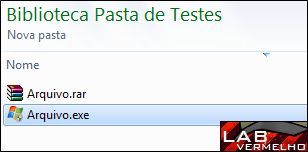
Ele extrai para a pasta que está o .rar.
Pelo Programa

Você tem dois jeitos (principais), clicando em Extrair Para, ou arrastando o arquivo para a pasta.
Arrastando Arquivo
É muito simples, é só clicar e deixar pressionado o arquivo e levar até a pasta. Se ainda não pegou, olhe o vídeo:
Extrair Para
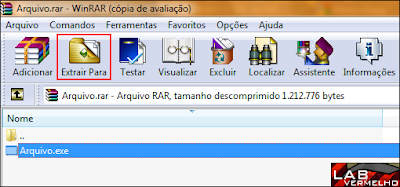
Clicando no Extrair Para, vai abrir a mesma janela que vimos na primeira explicação.
A extração com mais de uma parte
Provavelmente pode ter deparado com arquivos com mais partes. Como a foto a seguir (Não repare que são 591 partes):
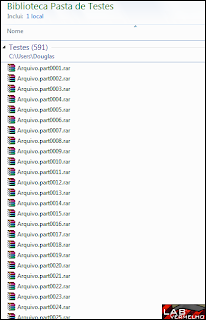
Para extraí-los, na verdade, é do mesmo jeito. Sinceramente. Não entendo como um amigo meu não conseguiu realizar esta proeza. Vou demonstrar por um vídeo eu extraindo as partes, fica mais fácil pra entender:
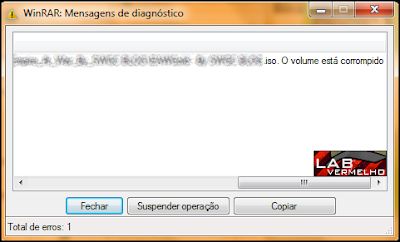
Mas também pode haver arquivos corrompidos nessas X partes. Então é bom rever as partes, mas caso não consiga, dá para saber extraindo mesmo, uma janela dirá se o arquivo está corrompido:
Acho que isso é tudo, agora, vamos para a Compactação!
E novamente temos as duas opções: Pelo Programa e pelo Mouse (que eu acho a opção mais rápida para ambos)

Adicionar para o arquivo…
Essa é a parte mais complexa da compactação, e na minha opinião, a única opção da barra que tem mais detalhes sobre a compactação. Vou só explicar o necessário para o cotidiano.
Geral
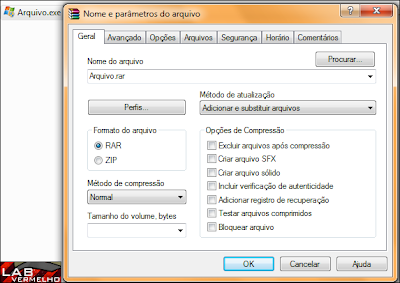
Procurar – É o arquivo que será compactado.
Perfis – São as configurações pré-existentes (e também é possível salvar suas configurações!), podem ajudar a não perder muito tempo.
Formato do Arquivo – Aí você escolhe qual vai ser a extensão do arquivo comprimido. Mas note que .ZIP não traz benefícios, além que todo Windows pode abrir, na verdade só existe esse benefício.
Método de compressão – É o modo de como será comprimido, caso queira uma compressão com qualidade mesmo, vai demorar para completar; o mesmo para uma qualidade inferior, que demorará menos.
Tamanho do volume, bytes – Caso queira fazer partes do arquivo, coloque o valor. (Aí fica daquele jeito lá das 519 partes, sabe? Mas nem tanto, depende do valor.)
Método de atualização – Auto-explicativa
Excluir arquivos após compressão – Depois de comprimir, os arquivos serão excluídos. Aí só fica eles no arquivo compactado.
Criar arquivo SFX – É um self-extractor, ou seja, um programa que faz a extração. Bem interessante pra quem tem a mania de compartilhar vários arquivos pela internet, ajuda o novato a instalar o que foi compartilhado. Mas o que é interessante, que meu antivírus excluiu um SFX que eu criei uma vez, e não tinha vírus, aí sei lá, isso que dá ter um Norton…
Testar arquivos comprimidos – Caso tenha uma incerteza do arquivo compactado seja corrompido, o WinRAR fará os testes.
Avançado
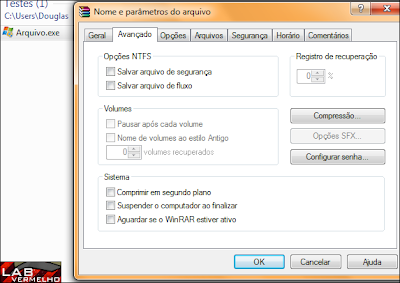
Configurar Senha – Aí você coloca uma senha no arquivo comprimido. É bom pra quando quer manter a segurança entre compartilhamento.
Comentários
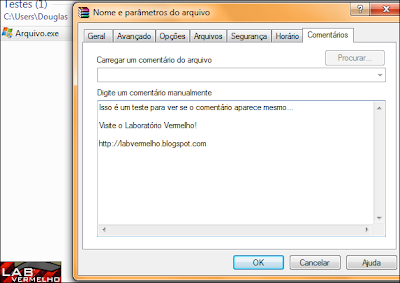
Digite um comentário manualmente – O comentário vai aparecer no arquivo comprimido. (Espero.) Tudo feito? Beleza, OK. E vamos ver o arquivo:

E está aí! Bom, agora vou explicar brevemente os outros.
Adicionar para “Arquivo.rar”
Simples! Ele automaticamente vai extrair para um arquivo.rar com o nome do arquivo compactado. Um exemplo rápido e simples:
Os outros dois
Ah cara, não preciso explicar. Simplesmente eles depois de fazerem a mesma coisa vão mandar por e-mail. Só que é necessário um programa que faz isso, ou que pelo menos esteja integrado ao Windows. (e isso não é muito do assunto do artigo.)
Finalmente consegui escrever esse artigo. Demorei várias horas… e enrolei bastante também. Mas está aí. 100% meu, ou 99%, por causa do logo do WinRAR.
Muito obrigado e espero que consigam aprender alguma coisa. Ou reaprender, para os experientes. Hehe.
Obrigado pela Atenção e que tenham um Bom Dia!